
ضع ملفاتك، اضغط RUN.cmd، افتح النتائج
لا تثبيت ولا إعداد. كل منتج مجلد واحد فيه كل ما يحتاجه، ويعمل بـ Windows PowerShell 5.1 المضمّن في Windows 10 و11.
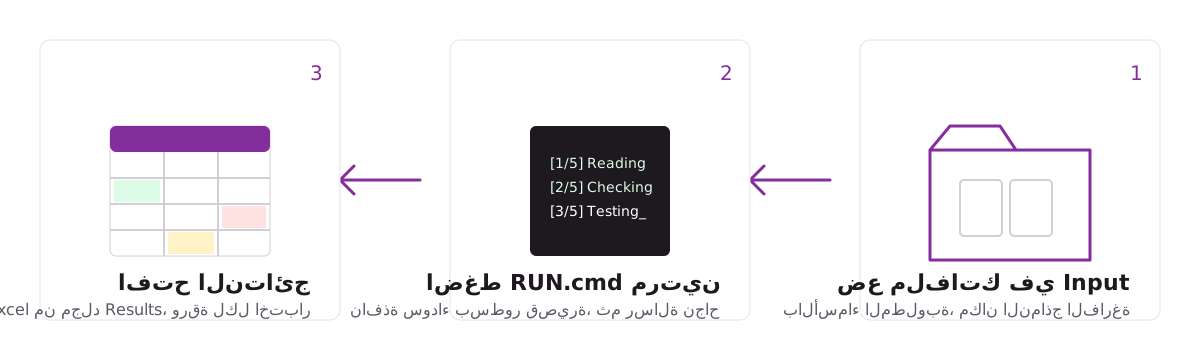
الخطوات الثلاث
ضع ملفاتك
افتح مجلد المنتج وانسخ ملفاتك إلى Input بالأسماء المطلوبة، مكان النماذج الفارغة. تُقبل صيغ xlsx وxlsm وcsv، ولا بأس أن يكون الملف مفتوحاً في Excel.
اضغط RUN.cmd مرتين
تظهر نافذة سوداء بسطور إنجليزية قصيرة عن التقدم مثل [2/5] Reading Journal.xlsx، ثم رسالة بالعربية: «تمت المعالجة بنجاح. سيتم فتح ملف النتائج الآن.»
افتح النتائج
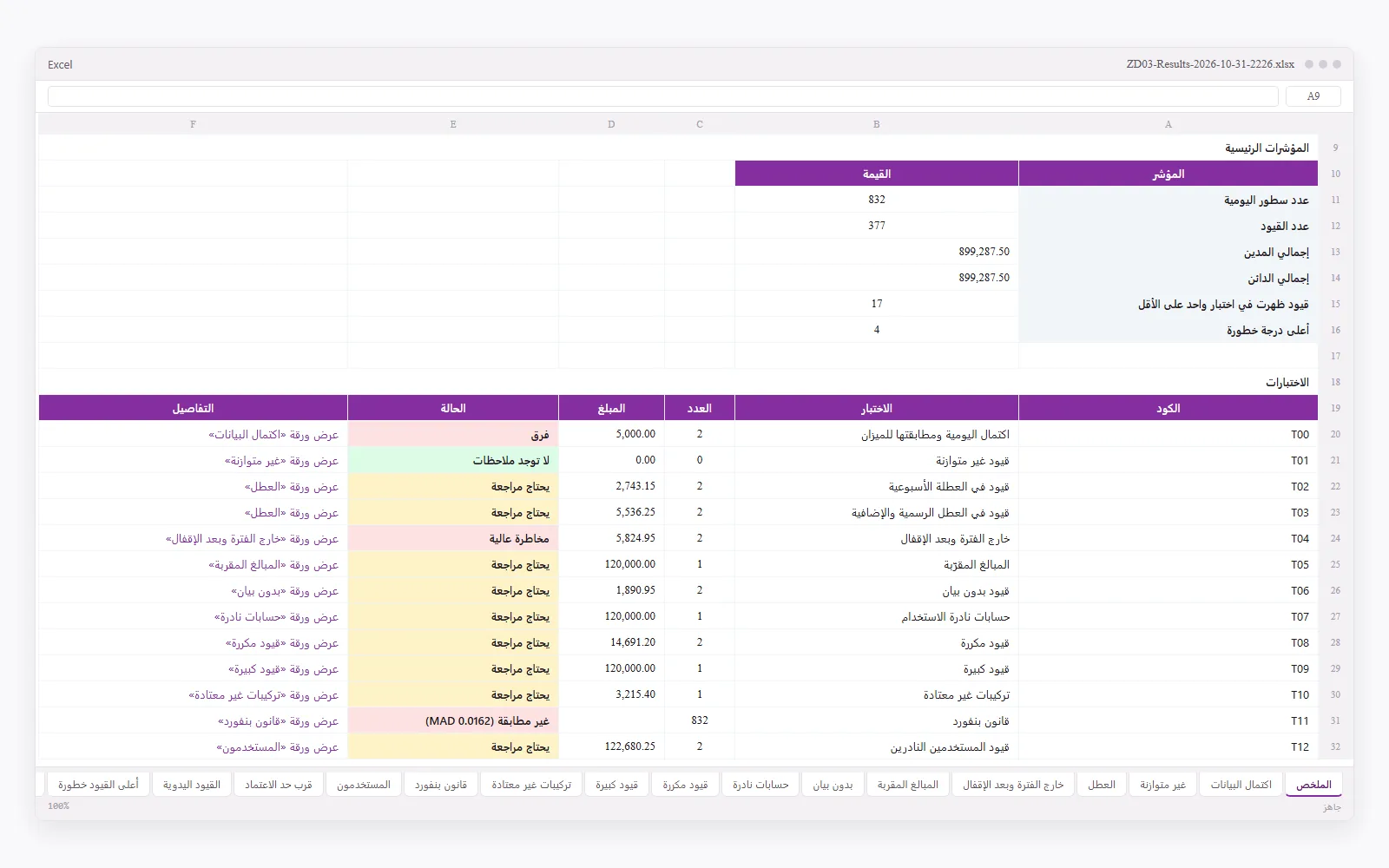
يُفتح ملف Excel جديد من مجلد Results باسم فيه التاريخ والوقت. ورقة «الملخص» أولاً، ثم ورقة لكل اختبار، وآخرها «معلومات التشغيل».
إذا ظهرت رسالة من Windows بأن الملف من الإنترنت، اختر «مزيد من المعلومات» ثم «تشغيل على أي حال». المنتج لا يحتاج تثبيتاً ولا Excel أثناء المعالجة.
الملفات بأسمائها
كل منتج يبحث عن ملفاته وأوراقه وأعمدته بالاسم، لا بالترتيب. لكل ملف وعمود قائمة أسماء مقبولة بالعربية والإنجليزية، والأعمدة الزائدة تُتجاهل. مثال من اختبار قيود اليومية:
| الملف | الأسماء المقبولة | إلزامي؟ | الأعمدة الإلزامية |
|---|---|---|---|
Journal.xlsx | Journal، اليومية، دفتر اليومية | نعم | رقم القيد، التاريخ، رقم الحساب |
TB.xlsx | TB، Trial Balance، ميزان المراجعة، الميزان | لا | رقم الحساب |
Settings.xlsx | Settings، الإعدادات | لا | — |
جدول كل منتج في صفحته وفي دليله داخل الحزمة.
القواعد الذهبية لملفاتك
- اسم الملف: استخدم الاسم المطلوب بالضبط، أو أحد الأسماء المقبولة.
- اسم الورقة: اجعل البيانات في ورقة واحدة، أو سمِّ الورقة بالاسم المطلوب.
- أسماء الأعمدة: المهم الاسم وليس الترتيب. أعد تسمية العمود، ولا تعد ترتيب الجدول.
- صف عناوين واحد فوق البيانات مباشرة.
- التواريخ في عمود التاريخ فقط، والمبالغ أرقام فقط.
- لا تدمج الخلايا داخل الجدول.
- لا تضع أكثر من جدول في نفس الورقة.
- احفظ الملف بصيغة xlsx، وبدون كلمة مرور.
جرّب Example أولاً
داخل كل منتج مجلد Example فيه بيانات شركة وهمية بنفس أسماء الملفات والأوراق والأعمدة المطلوبة، وبدون أي نتائج. اضغط Example\RUN.cmd لترى النتيجة كاملة قبل أن تضع ملفاتك، وقارن ملفاته بملفاتك.
المثال يحتوي الحالات التي يكشفها المنتج عمداً، وباقي بياناته نظيفة، حتى تعرف ماذا يعني كل سطر في النتائج.
إذا ظهر تقرير أخطاء
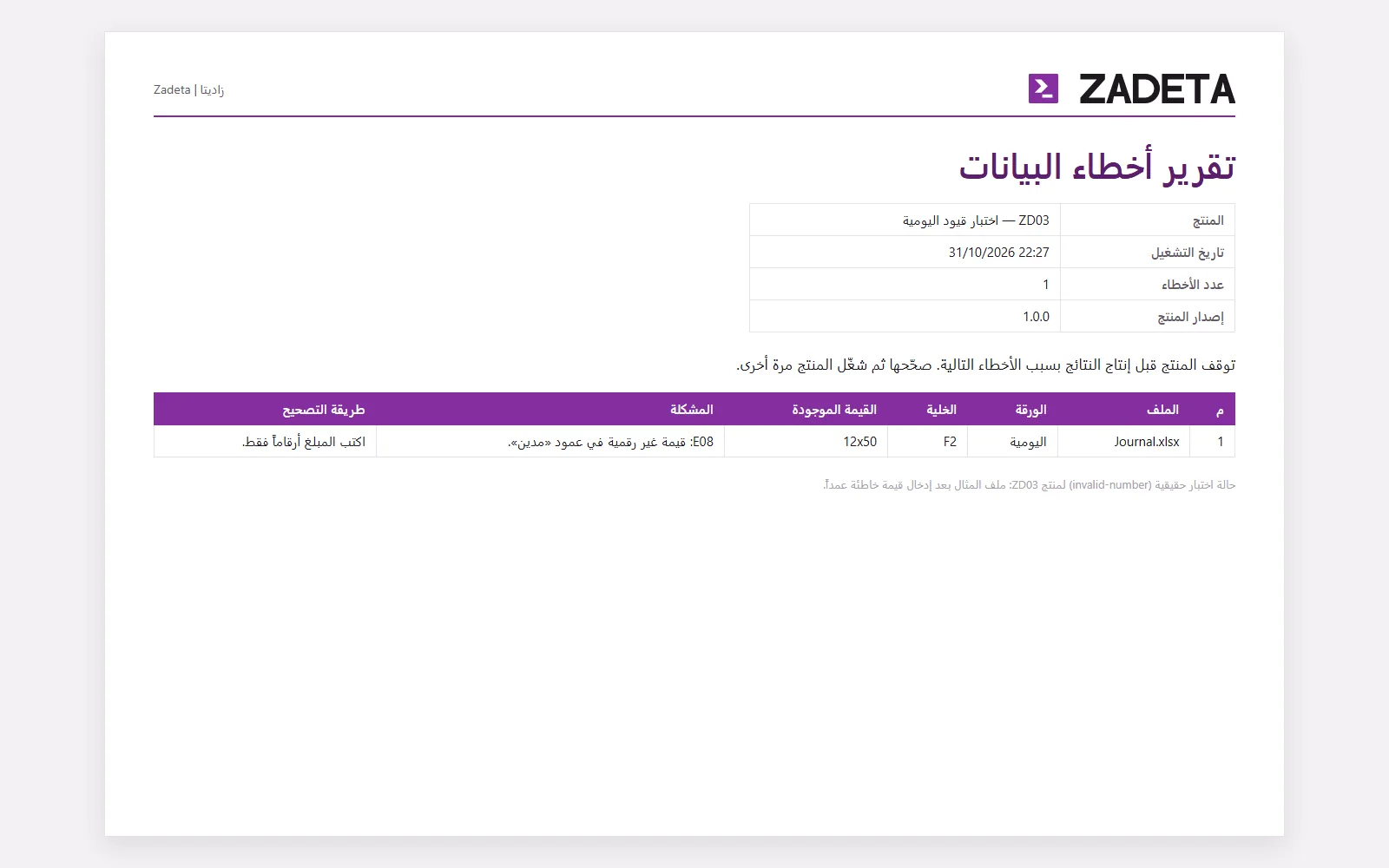
المنتج لا يخمّن. إذا وجد ما يمنع نتيجة صحيحة، يتوقف قبل إنتاج النتائج ويفتح تقرير Word باسم ZDxx-Errors في مجلد Results. كل سطر فيه يحدد الملف والورقة والخلية مثل D15 والقيمة الموجودة والمشكلة وطريقة التصحيح.
تُجمع كل الأخطاء دفعة واحدة، بحد 30 سطراً لكل نوع خطأ في نفس العمود، ثم سطر «و N خلية أخرى بنفس المشكلة». صحّح، ثم شغّل مرة أخرى.